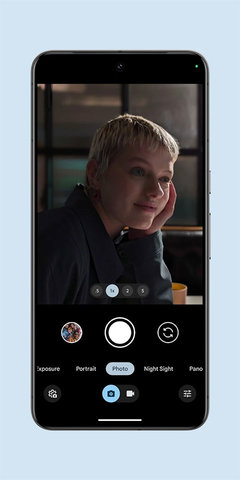
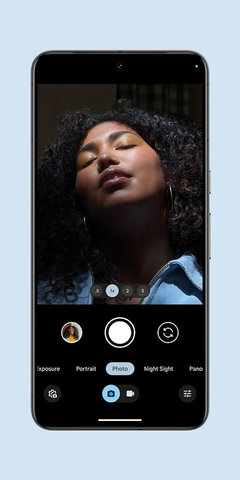
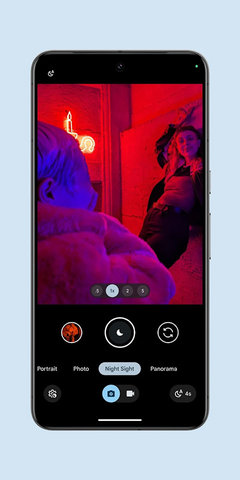
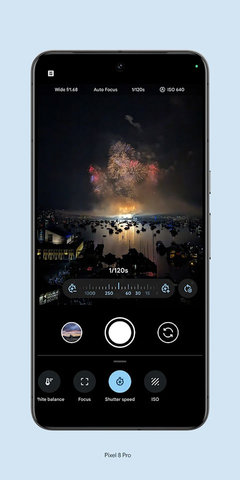
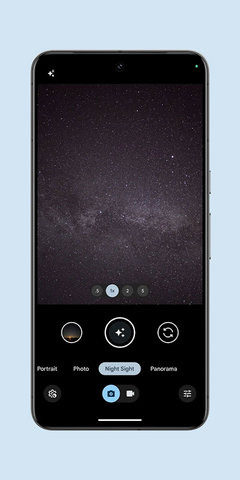
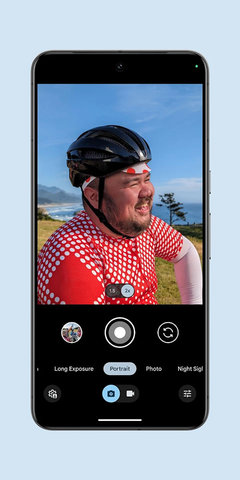
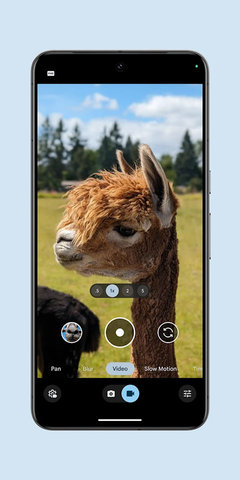
谷歌相机正版(GoogleCamera)是谷歌公司推出的专业摄像应用,它运用HDR+技术,借助多帧合成的方式来增强照片的动态范围与细节呈现效果,即便在弱光或背光的环境下,也能让画面拥有分明的层次和丰富的色彩。该应用还具备夜视功能,无需使用闪光灯,就能在黑暗环境里清晰地捕捉到细节与色彩。此外,它拍摄的照片不会添加水印,并且支持云同步和本地备份功能,便于用户对照片进行管理与分享。
谷歌相机介绍
谷歌相机是一款由谷歌开发的手机摄影软件,主要用于谷歌的Pixel系列手机,但部分非Pixel设备在通过特制的修改版(即GCamMod)安装后也可以使用。谷歌相机的核心特色是结合了先进的计算摄影技术,可以大幅提升照片的质量和细节,尤其是在低光环境下表现出色。
谷歌相机拍摄模式
全景模式:可拍摄高分辨率的全景照片,能帮助用户捕捉更广阔的风景。
镜头模糊模式:可以模拟单反相机的浅景深效果,突出主体的同时柔化背景,适合拍摄人物肖像和自拍。
Photo Sphere 模式:能拍摄360°全景照片,让观看者仿佛置身于拍摄场景之中。
谷歌相机为什么比原相机还好
1.画质更好:谷歌相机拥有HDR+技术,能够拍摄出优秀的高动态范围照片,避免了自带相机常见的暗部过暗、亮部过亮的问题。此外,谷歌相机在白平衡控制和噪点处理方面也表现出色,能够拍摄出更锐利、更清晰的照片。
2.拍照速度更快:谷歌相机应用体积小,启动速度快,拍照延时短,而自带相机需要等待应用启动和对焦的时间较长,不利于快速抓拍。
3.用户体验更优:谷歌相机的操作简洁直观,拍照时能实时预览与调整参数,对普通用户十分友好。同时,它还配备了全景、微距等丰富的拍摄模式,可满足不同用户的多样化需求。
4.高光压制更出色:在夜景或高光场景下,谷歌相机能够更好地压制高光,使照片看起来更清晰明亮,接近肉眼所见的效果。
5.数码变焦更佳:谷歌相机在主摄数码变焦方面的表现非常出色,经过锐化处理后,照片看起来更清晰锐利。
6.细节表现更出色:谷歌相机的算法可以留存更多画面细节,即便进行放大操作,也不会出现模糊的情况。
7.夜景色彩断层问题轻微:部分相机在夜景模式下会出现白色点状物体,而谷歌相机在这方面的问题相对不明显。
8.更多玩法:谷歌相机支持多种滤镜,如哈苏、徕卡等,使照片更具个性化和艺术感。
谷歌相机怎么自拍
1、打开 Google 相机。
2、点按“切换”图标,将后置镜头改为前置
3、使相机对准拍摄对象,然后等待相机自动对焦。
4、点按“拍摄”图标,即可完成自拍。
谷歌相机怎么设置水印
1.开启水印功能
打开谷歌相机应用,点击右上角的设置图标(通常为齿轮形状)。
在设置菜单中向下滚动,找到 “水印” 选项。
将 “水印” 选项右侧的开关滑动至开启状态。此时,水印功能已成功开启。
2.设置水印内容
在开启水印功能后,点击 “水印” 选项进入水印设置界面。
点击 “水印内容” 选项,在弹出的菜单中,您可以选择添加多种类型的水印内容:
时间:添加照片拍摄的具体时间。
日期:显示照片拍摄当天的日期。
设备型号:自动识别并展示拍摄所用的设备型号。
位置:若您开启了相机的位置权限,可添加照片拍摄的地理位置信息。
除了上述预设选项,您还能自定义水印文本。点击 “自定义文本”,输入您想添加的内容,比如自己的名字、拍摄主题等个性化信息。
谷歌相机亮点
1.AI驱动优化:利用人工智能进行场景识别与成像优化,使照片更自然、更鲜艳。
2.出色的高动态范围表现:借助HDR+技术,能够有效避免亮部区域过曝,同时让暗部的细节得以清晰呈现,从而精准还原画面的真实色彩。
3.低光环境利器:夜视模式在极低光环境下也能拍出清晰明亮的照片。
4.背景虚化精确:人像模式提供自然的背景虚化效果,突出拍摄主体。
5.实时调整效果:通过实时滤镜查看最终成像效果,简化后期编辑步骤。
谷歌相机叫什么
谷歌相机叫Google Camera
谷歌相机软件特色
软件采用先进的算法和精准的防抖技术,帮助用户拍摄清晰、高质量的照片。
特别是在夜景拍摄方面,Pixel相机表现出色,能够轻松应对各种复杂场景,让用户拥有更好的拍摄体验。
这款相机具备5000万像素的高分辨率拍摄能力,能够定格下细节更为丰富的画面。
谷歌相机还支持多个配置文件,用户可以根据需求选择加载不同的配置文件。
谷歌相机2025最新版功能
1.HDR+(高动态范围增强):HDR+模式可以提升照片的动态范围,尤其适合逆光或高对比度场景。通过叠加多张照片,谷歌相机能够保留更多的高光和阴影细节,改善整体成像效果。
2.夜视模式(NightSight):这是谷歌相机最受欢迎的功能之一,可以在光线极其微弱的环境中拍出清晰的照片。通过长时间曝光和多帧合成技术,显著减少了噪点,并提高了夜间拍摄的亮度和清晰度。
3.肖像模式(PortraitMode):利用软件算法来模拟单反相机的景深效果,突出主体并模糊背景。谷歌相机的肖像模式效果在很多情况下比其他手机的相似模式表现更出色,特别是在边缘检测和模糊处理上。
4.运动模式(MotionPhotos):和动态照片功能相类似,在拍照过程中会同步记录数秒的视频片段,使原本静态的照片能呈现出些许动态效果。
5.超分辨率变焦(SuperResZoom):即使在不使用光学变焦的情况下,通过算法减少变焦带来的模糊,能拍出清晰的远景照片。
6.天文摄影模式(AstrophotographyMode):在夜视模式的基础上进一步增强,专为拍摄星空设计,在夜间或极弱光环境下能捕捉到星空和星迹。
谷歌相机怎么导入配置文件
谷歌相机配置文件地址:点此进入
1.将谷歌相机的配置文件手机中,并保存到“Download”文件夹中;
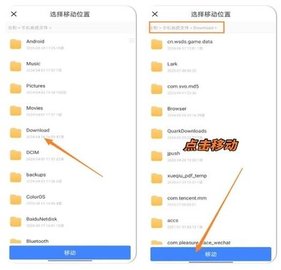
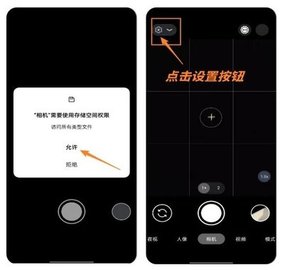
2.打开谷歌相机后,允许所有权限,并点击右上角的“设置”按钮;
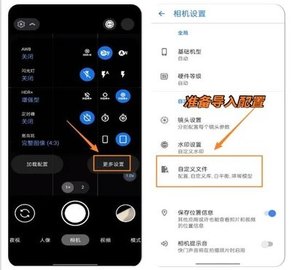
3.在“设置”中,点击“更多设置”,并找到“自定义文件”点击进入;
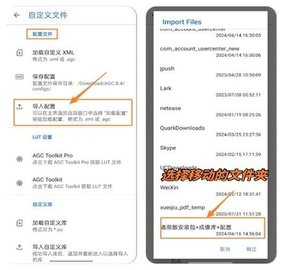
4.接着点击“导入配置”,并找到上面移动的“Download”文件夹;
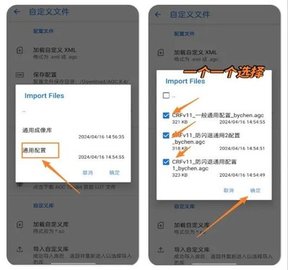
5.然后选择“通用配置”,并挨个选择三个配置,点击“确定”,并等待导入完成;
6.接着在“自定义库”中点击“导入自定义库”,还是选择“Download”文件夹;
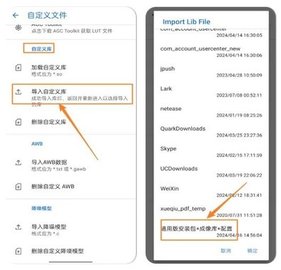
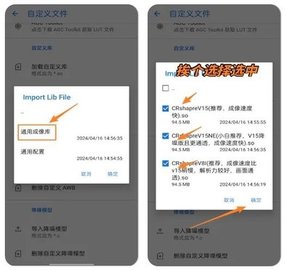
7.点击“通用成像库”,挨个选择三个文件,点击“确定”,等待导入完成;
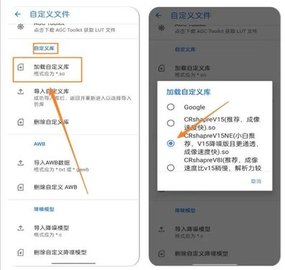
8.接着点击“加载自定义库”,在弹出的窗口里,勾选第三个选项“小白推荐”;
9.最后返回相机,进入“设置”中,点击“加载配置”,并选择第一个即可;
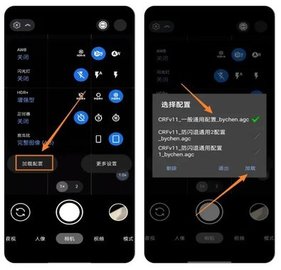
10.到这里配置文件就导入成功了,右上角分别有水印开关和模式选择,可以拍照试试。
谷歌相机怎么设置照相效果好
1.启用HDR+增强
谷歌相机的HDR+增强模式是它的核心卖点之一,在拍摄大动态范围的照片时有着出色表现。该功能借助合成多张不同曝光程度的照片来提升细节呈现,让画面亮部与暗部的过渡更为自然流畅。尤其适合用于高对比度的拍摄场景,像逆光环境或者日落时分,能有效保证照片的细节清晰且丰富饱满。
2.调整曝光补偿
曝光补偿功能能够手动对照片的亮度进行细微调整。依据拍摄场景的光线状况,在拍摄界面中滑动曝光调节条来改变亮度,以此防止照片出现过曝或者欠曝的情况。通常情况下,建议在光线比较暗的时候适量提高曝光量,而在光线明亮的环境下则适量降低曝光量。
3.夜视模式(NightSight)
夜视模式在低光环境下拍摄效果尤为显著,通过多帧合成技术,捕捉并优化夜间或低光场景的细节与颜色。建议在拍摄夜景或室内低光场景时启用该模式,并保持手机稳定以获得最佳效果。如果拍摄对象在近距离内,还可以开启夜视模式中的“人像”功能,以增强人脸细节。
4.利用人像模式增强背景虚化
人像模式通过智能算法,能够为主体营造出自然的背景虚化(Bokeh)效果。拍摄时,建议选择主体和背景之间有一定距离的场景,以增强虚化效果的层次感,突出主体。谷歌相机的人像模式在自然光线下表现尤佳,但在弱光环境中可能效果有限。
5.开启RAW格式保存
在“设置”中将照片格式设置为RAW+JPEG,在拍摄时会保存RAW文件和JPEG文件。RAW格式保存了更多的图像信息,便于后期修图,使照片可以在编辑时调整光影、色彩等细节,而不会损失图像质量。
6.使用“运动模式”拍摄动态物体
运动模式适合拍摄运动中的主体或人群,能够减轻图像模糊问题。谷歌相机的运动模式通过算法提升了对快速移动对象的清晰度,还可以保留环境的细节。拍摄时保持相机的稳定性,选择合适的光线条件有助于获得更好的效果。
7.合理使用白平衡(WhiteBalance)
在手动模式下,白平衡的调整对色彩还原的精准度尤为重要。针对不同的光源环境(如日光、阴影、钨丝灯等),可以尝试选择相应的白平衡模式,以确保图像的色彩准确还原,避免过冷或过暖的色调。
谷歌相机软件简评
谷歌相机是安卓用户中人气颇高的拍照应用,它借助算法对照片的亮度与对比度进行优化,即便处于弱光、背光这类光线条件复杂的环境下,也能拍摄出层次清晰、色彩饱满的照片,既能避免高光区域过曝,又能让阴影部分保留更丰富的细节。用户借助谷歌相机,能够收获更为出色的照片效果。