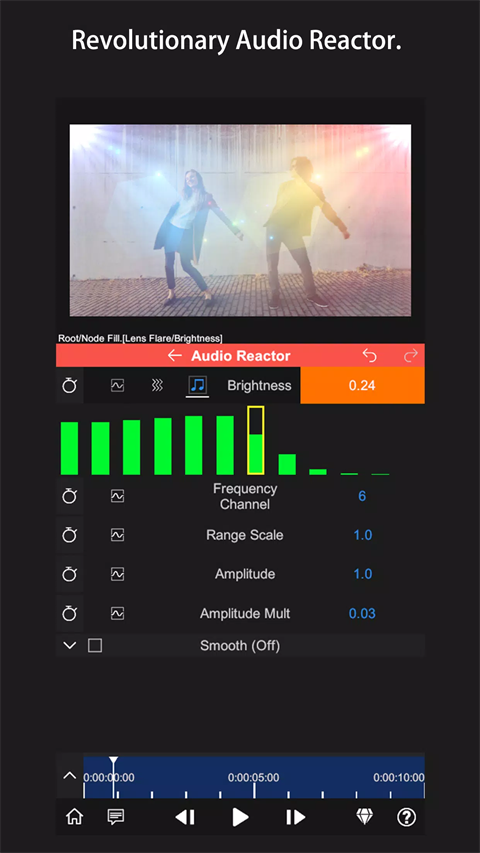
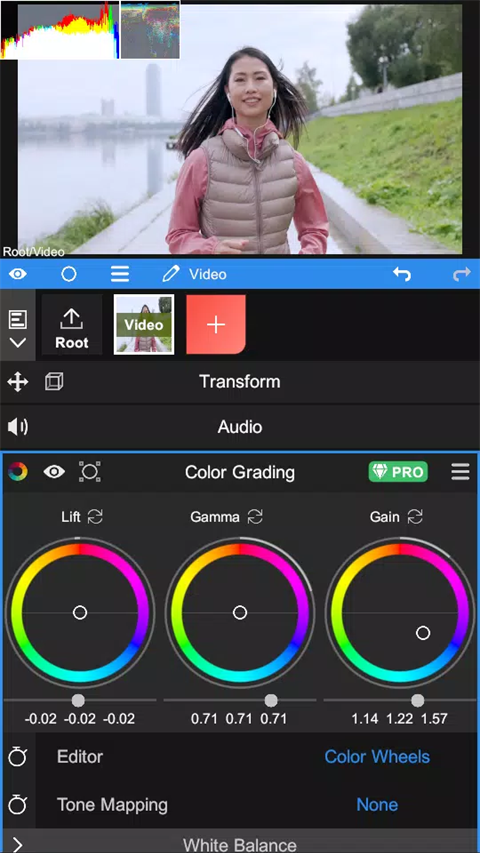
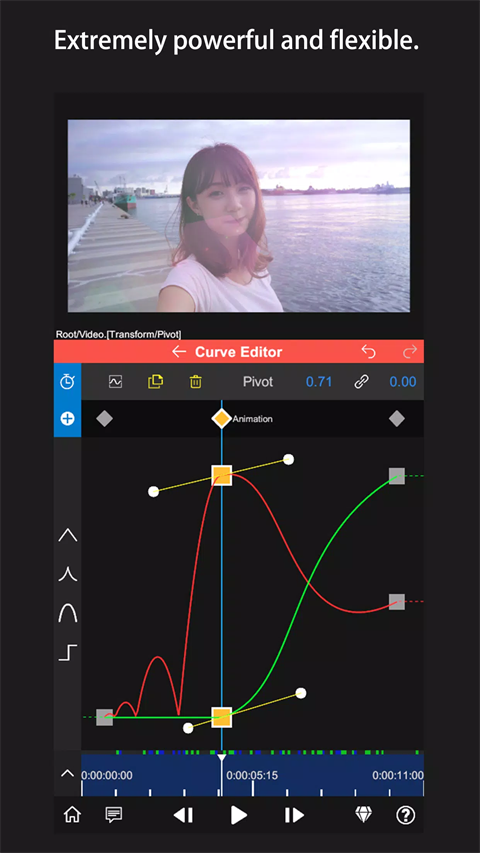
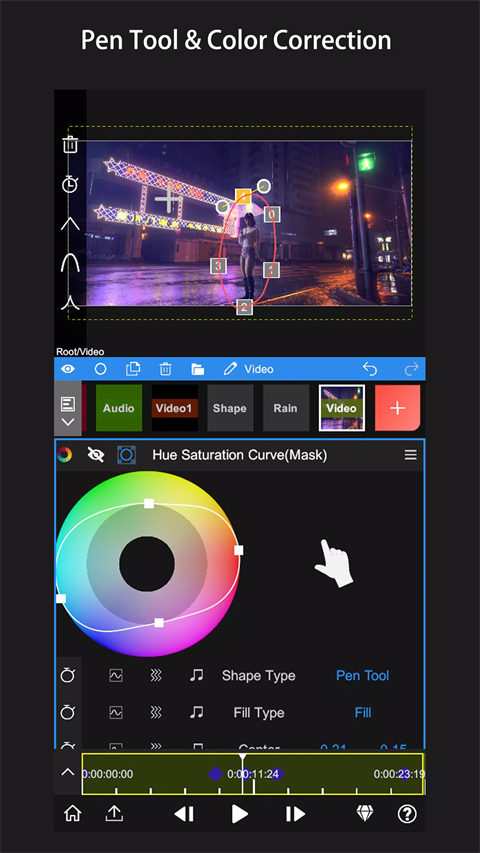
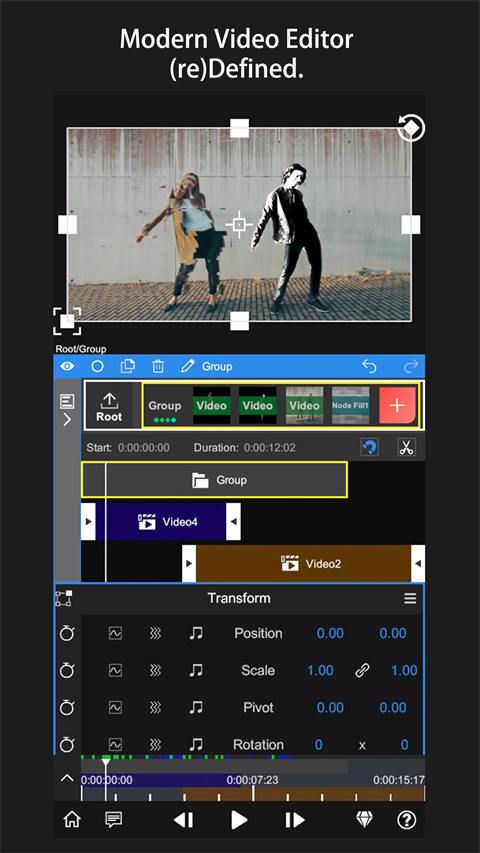
《NodeVideo专业版》相比原版,功能丰富度大幅提升,新增了诸多实用工具与全新功能,能让视频剪辑处理更高效,最终呈现的作品效果也更为出众。作为一款操作便捷的剪辑应用,它致力于为用户带来专业级的剪辑体验,提供全面的工具配置以满足多样化需求。应用内包含丰富的功能选项,用户可随时点击使用;海量特效可供添加,还能为视频配上有趣的音乐,所有素材都支持快速上传与操作。
软件特色
1、这里汇聚了超多好听的音乐,所有视频都能点击添加音乐,平台还会提供丰富的推荐内容。
2、各类热门的视频模板都汇聚于此供你参考,点击即可进行设置和使用操作。
3、线上有很多的推荐都在这里,可以给你的镜头搭配上各种鲜艳的滤镜拍摄。
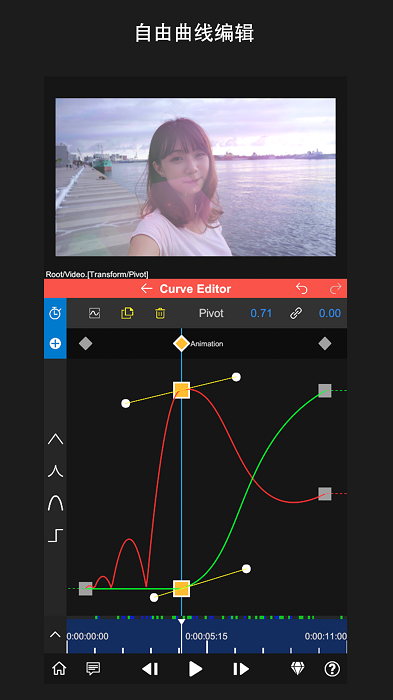
软件亮点
1、每个都是免费的使用,软件上也有很多的功能在这里进行剪切,完成操作。
2、视频中的所有贴图都能增加趣味性,或者是当成马赛克使用,都是很方便。
3、只需将内容选到正确位置,即可完成剪切操作;新手用户加入时,会有专门的教程引导体验。
软件优势
1、NodeVideo专业版提供全面的功能使用,操作方式适合你体验,让你选择。
2、软件不需要你有任何的充值,直接的点击就能使用,打造出个性视屏操作。
3、使用起来还是很简单的,所有的视频特效都可以进行选择,为你更好提供。
NodeVideo如何给视频加绿屏
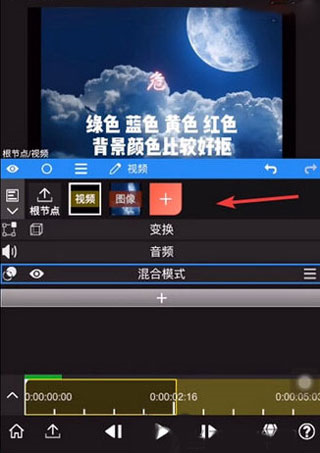
1、在nodevideo软件里导入视频等基础素材后,我们要点击箭头所指的+号,创建一个新的节点。
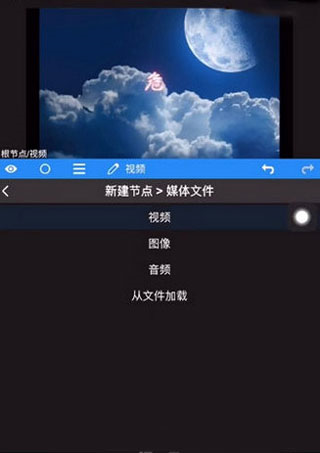
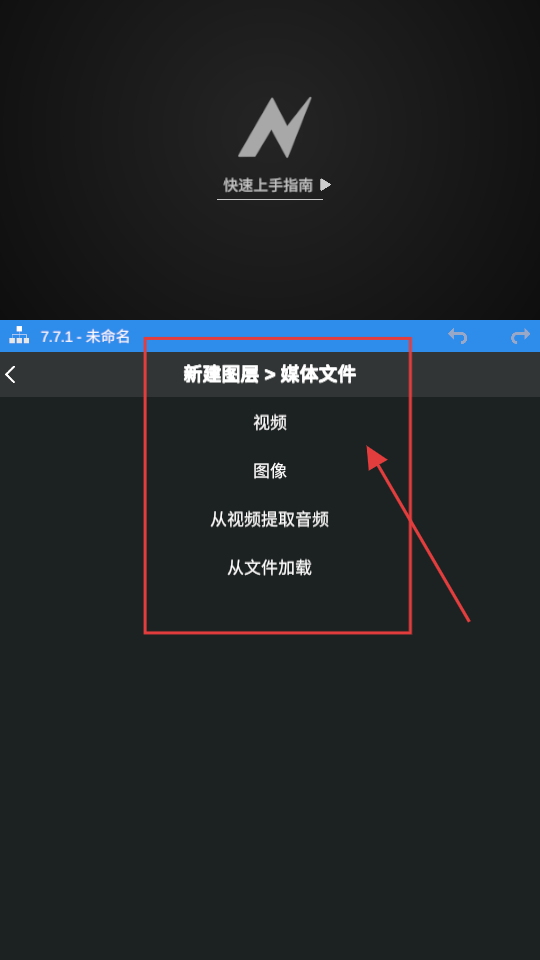
2、接着依次选择媒体文件-视频选项,打开绿幕添加界面。
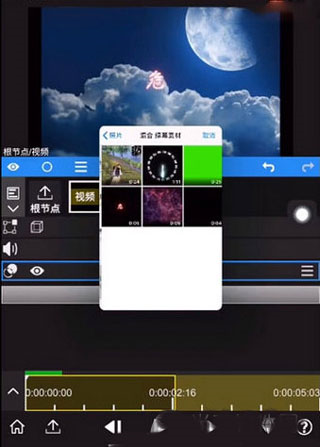
3、接下来在混合素材里找到绿幕素材,也就是那个画面呈绿色的视频文件。
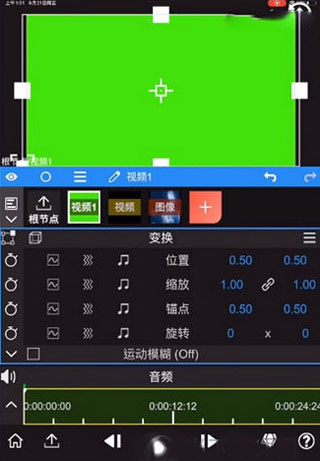
4、添加绿幕之后,就能看到下图呈现的效果,我们可以点击播放按钮,测试一下绿幕的实际效果。
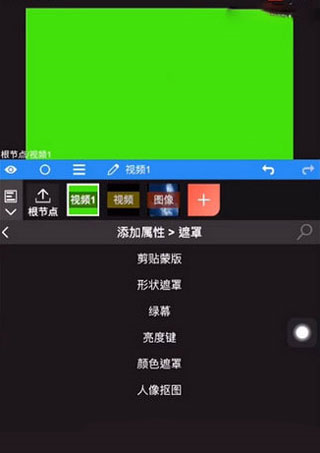
5、然后我们需要对绿幕进行属性添加,然后加入遮罩功能,在里面找到绿幕功能。
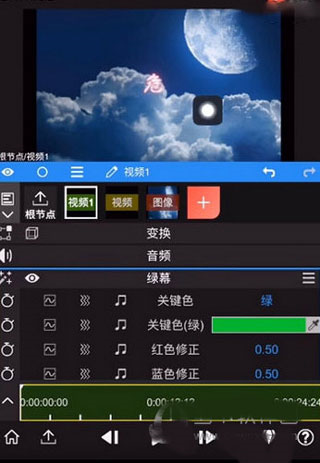
6、最后就能看到绿幕背后的效果了,另外还可以借助下方的工具栏来调整绿幕效果。
NodeVideo如何使用
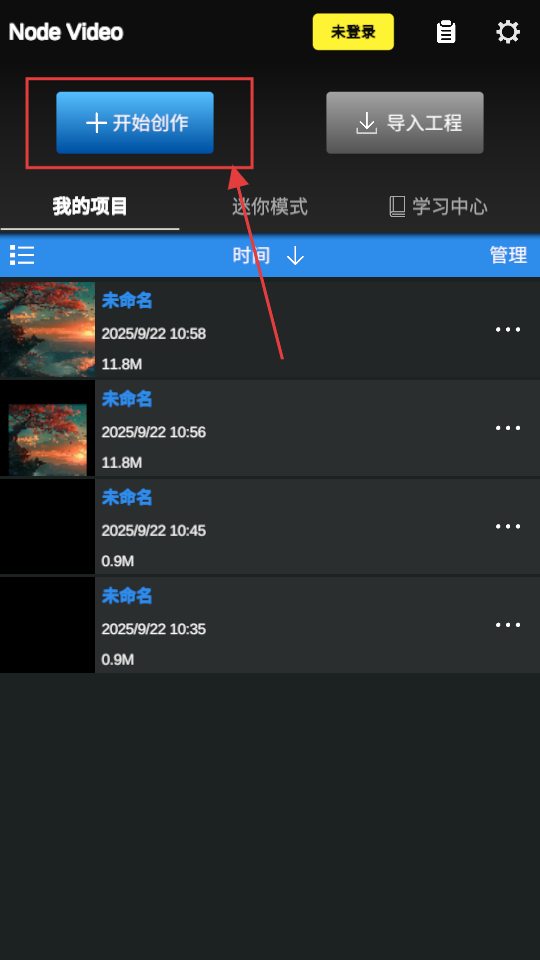
1、NodeVideo主界面有【+开始创作】按钮,点击它就能开启视频创作之旅啦。
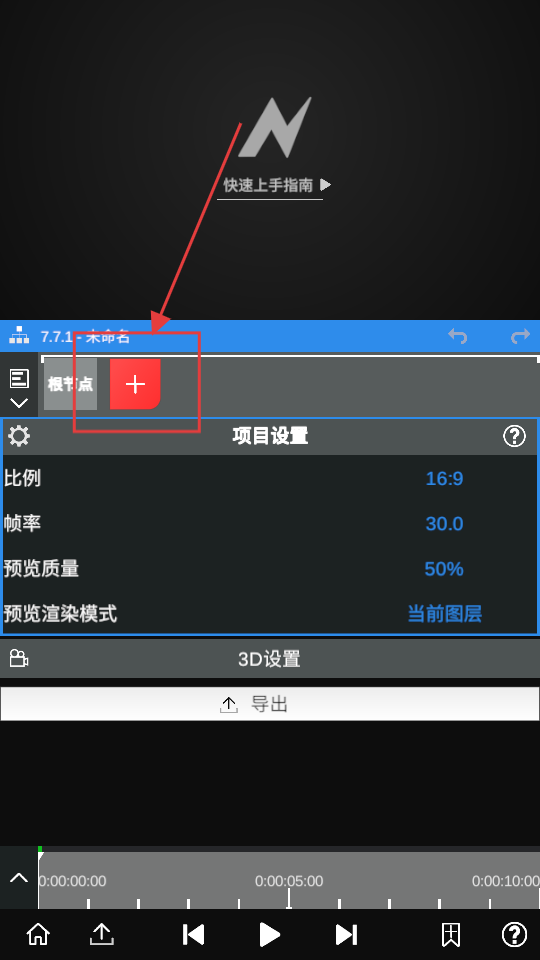
2、进入创作界面后,看到红色“+”按钮,点击它可以添加新的图层或素材哟。
3、新建图层页面有媒体文件、组等选项,选择【媒体文件】就能添加视频、图像等素材啦。
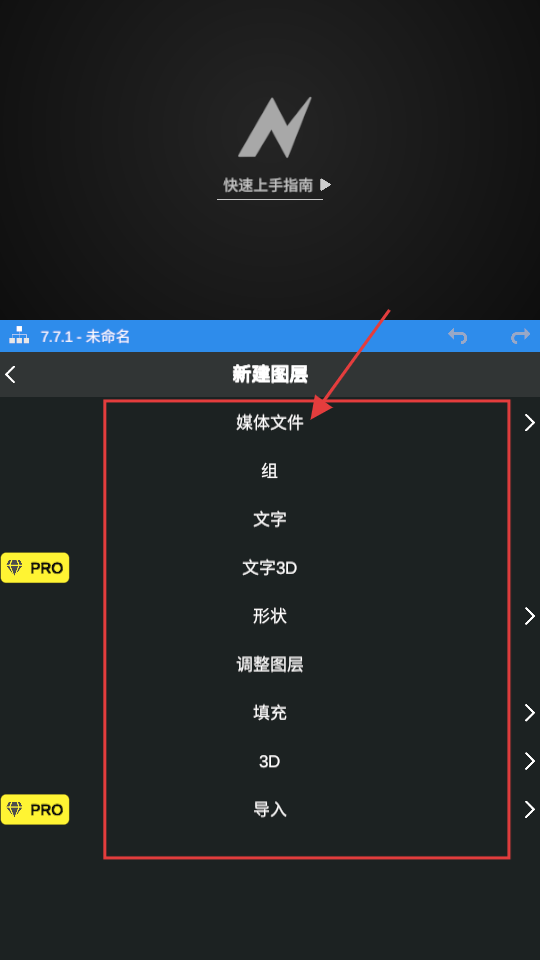
4、媒体文件选项里有视频、图像等,根据需要选【视频】,就能导入视频素材进行编辑啦。
软件点评
用户在设计过程中还能添加一些个性化元素,之后可以在网站上进行分享。
2、每个都是不同的使用,所能拍摄的都是不同的视频,进行适当的放大和缩小。
3、相对来说还是很好看的,并且每个都能拍摄,以及一些相同的模板都在这里。
更新日志
v7.7.1版本
-【光流-运动模糊】功能会先自动为视频补帧,之后再添加运动模糊效果
-【光流-运动模糊】新增【方向】参数