自动连点器是一款实用性极强的辅助工具,能帮用户摆脱手动重复点击的困扰。使用这款工具后,用户可轻松达成自动连续点击的效果,适用场景十分广泛,无论是游戏操作、抢票、日常签到还是页面自动刷新等都能派上用场,功能全面且操作简便。用户还能根据自身需求自定义点击手势,借助悬浮窗就能便捷地调整各项参数,完全贴合个人使用习惯。
自动连点器怎么设置
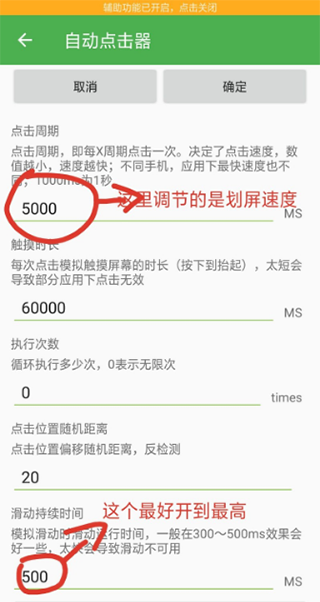
1、打开自动连点器主界面后,点击设置按钮进入设置页面。
2、用户能够依据自身习惯开展设置操作,且每一项设置均配有相应解释。
自动连点器特点
运行:软件操作非常的简单,可以一键运行与操作。
启动:并且软件运用的方式也非常快速,自由启动。
设置:软件还有着全局功能进行设置,辅助你使用。
手势:这里有着丰富的手势可以选择,任意调整。
自动连点器怎么用
首页设有“新手指南”,可查看使用指引;使用前需先点击“设置辅助功能权限”。
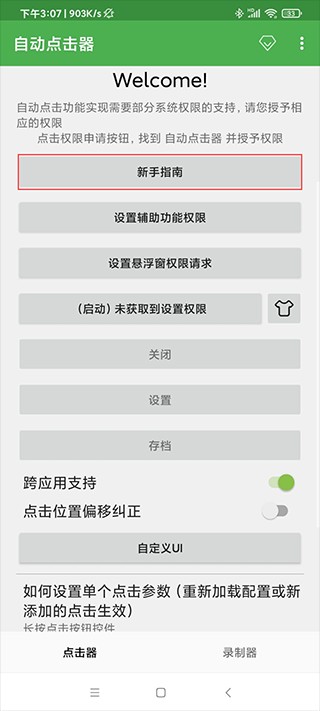
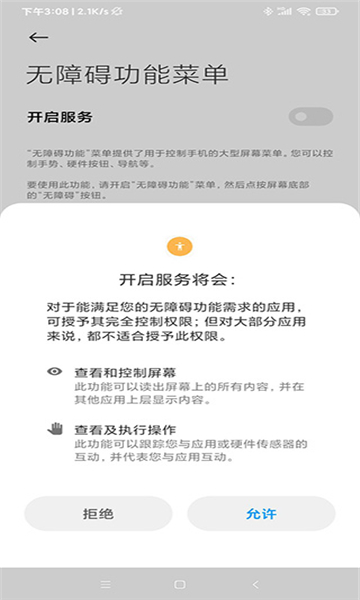
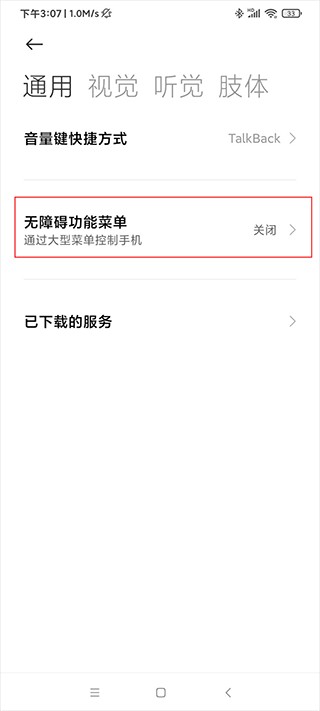
2、点击“辅助功能权限”后,找到“无障碍功能菜单”,该功能默认处于关闭状态,需手动开启。
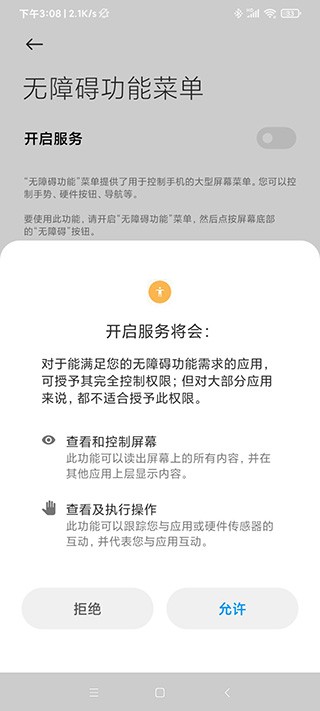
3、点击允许开启无障碍功能菜单;
4、然后返回,选择“已的服务”;
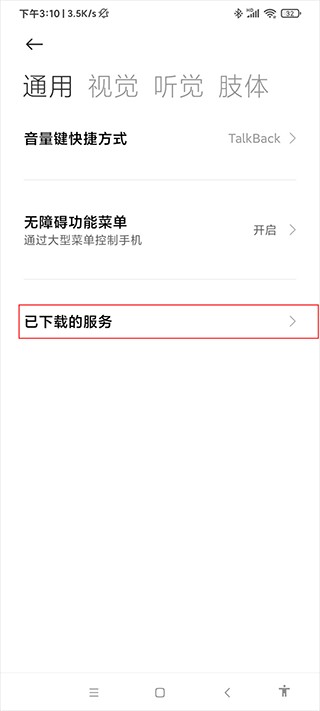
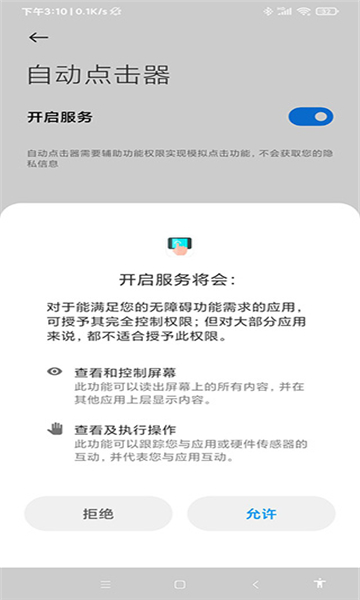
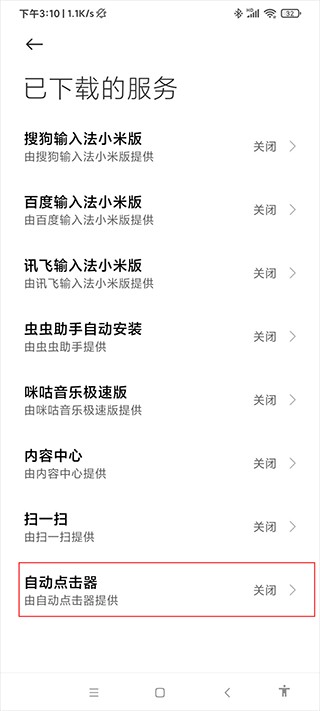
5、找到“自动点击器”功能,它默认处于关闭状态,需要手动开启。
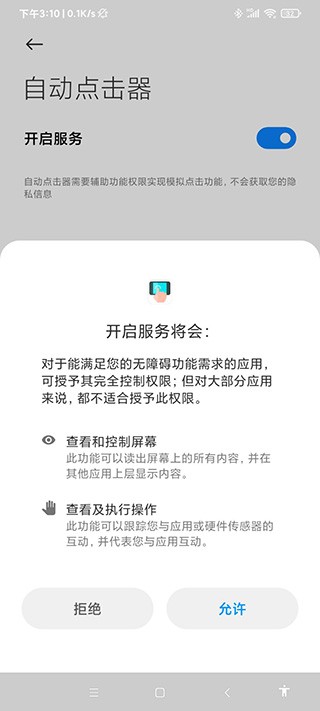
6、点击允许开启服务;
7、然后返回首页,可以看到未设置权限,需要“设置悬浮窗权限请求”,设置即可;
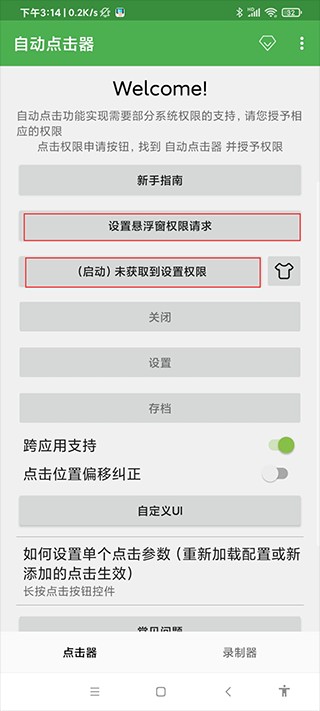
8、返回首页,点击启动;
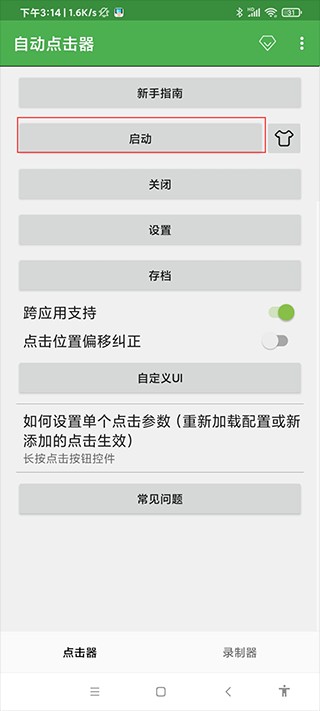
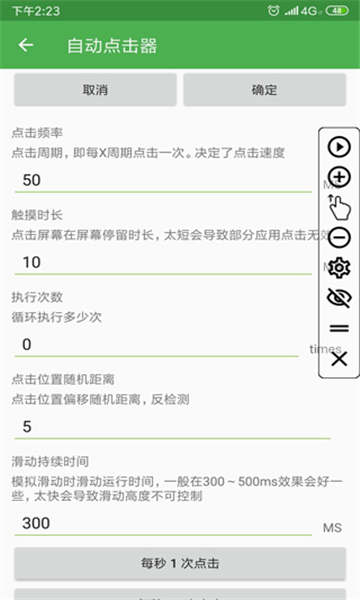
9、能看到旁边弹出了一条功能悬浮框,里面包含开始暂停键、增加点击任务、增加滑屏任务、减少点击任务、隐藏任务点、关闭任务栏这些功能选项,接下来点击设置按钮。
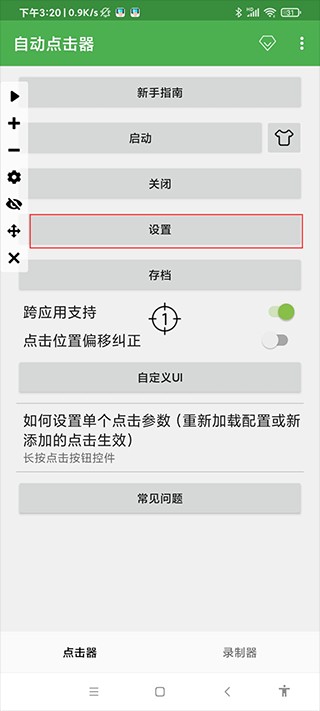
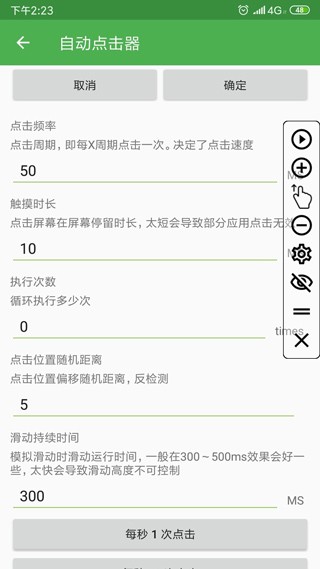
10、可设置点击属性,能指定点击的间隔频率,时长建议调至最大,执行次数务必设为0,否则无法实现持续自动运行。
自动连点器怎么调最快
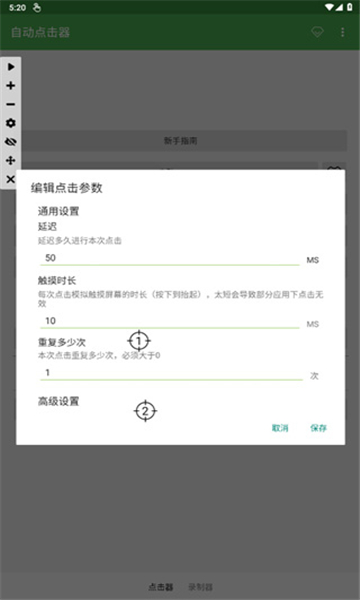
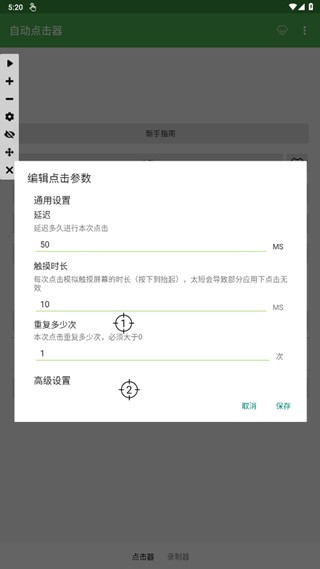
1、打开自动连点器,然后长按屏幕中间的位置点。
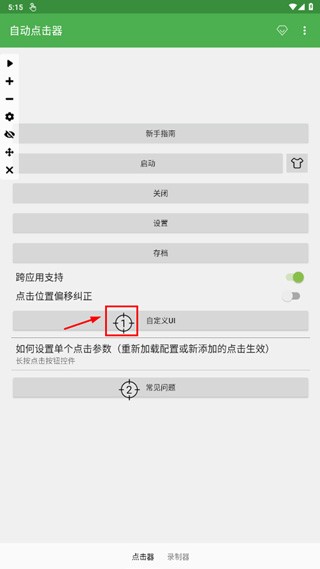
2、在弹出的窗口选择“通用设置”。
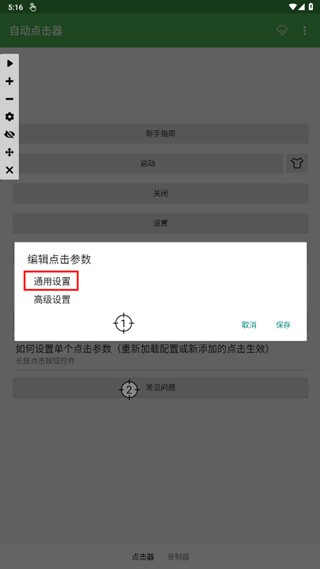
3、调整延迟位置的数字就能改变点击速度,数字越大点击速度越慢,数字越小点击速度则越快。
自动连点器亮点
【重复】功能丰富且操作简单,快速完成重复的操作。
【权限】软件也不需要各种权限,用户可以自由使用。
【输入】也提供了丰富的输入方式,用起来更加方便。
【点击】软件有着自动点击功能,提升你的效率。
自动连点器怎么设置悬浮权限请求
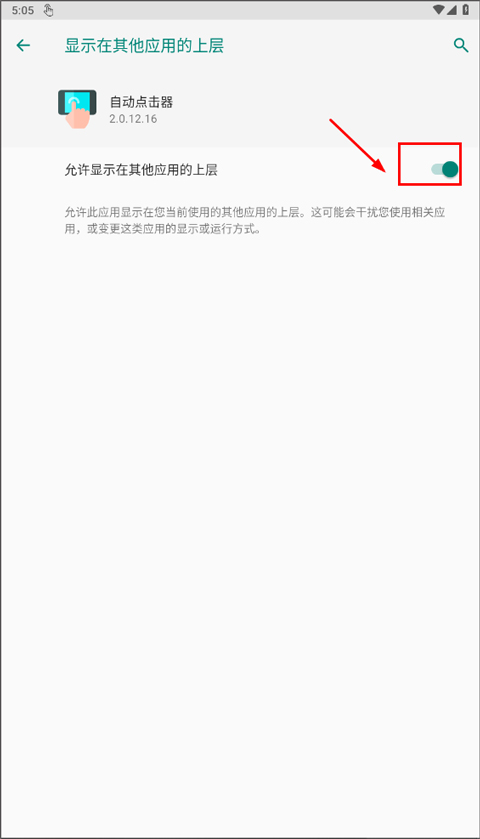
1、打开自动连点器,点击设置辅助功能权限选项。
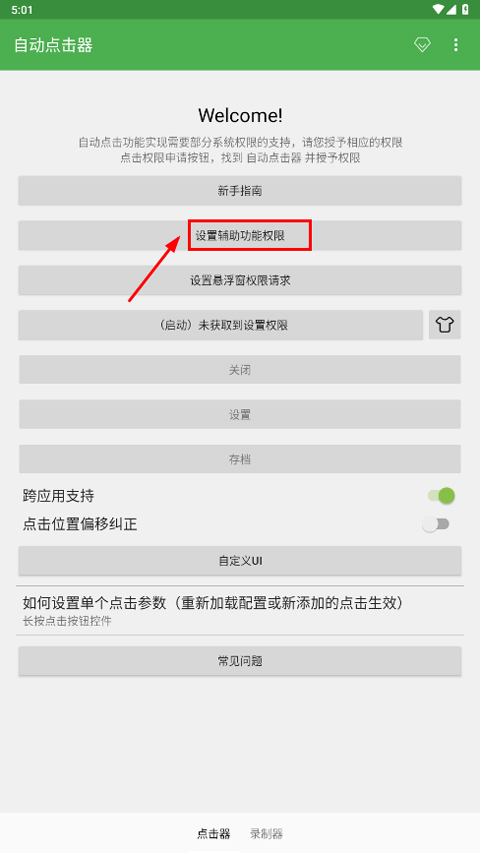
2、页面跳转之后,点击开启服务按钮。
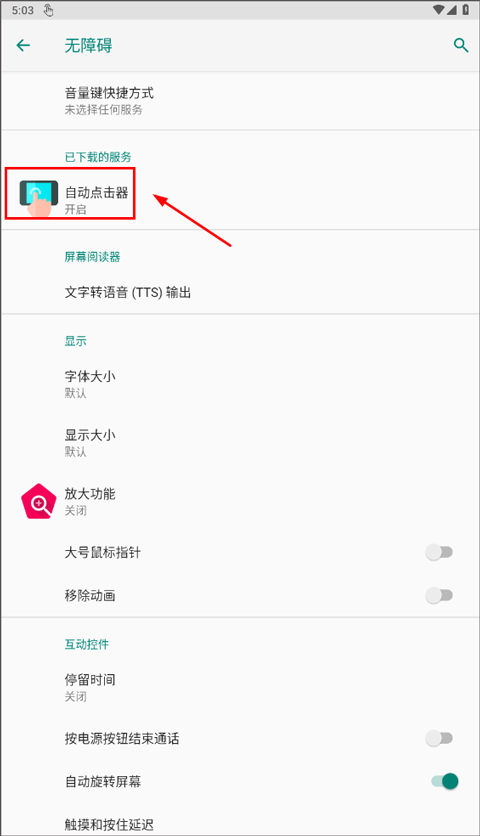
3、找到并点击启用设置悬浮权限请求功能。
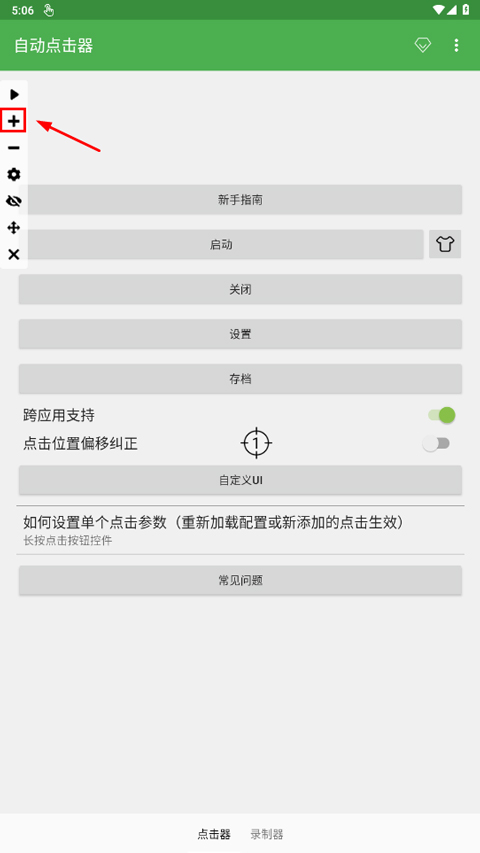
4、点击工具栏中的+按钮,选择需要的功能。
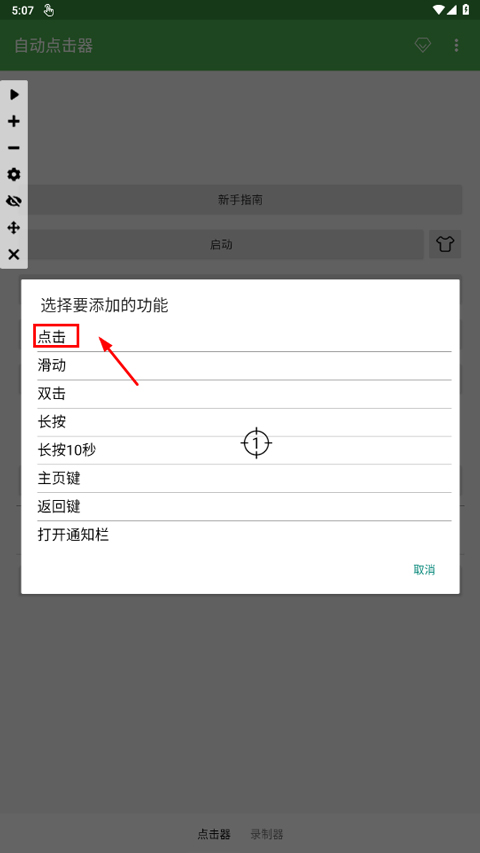
5、在功能列表中,选择点击功能。
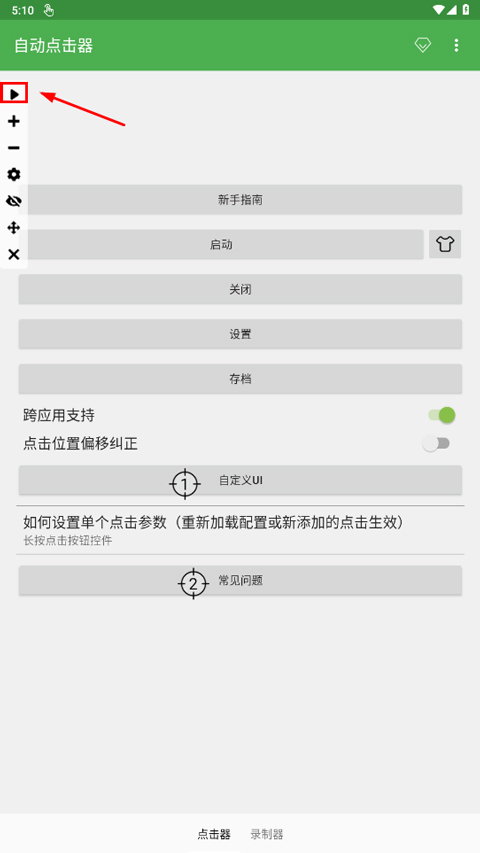
6、接着点击菜单栏里的开始按钮,就能启动自动点击功能了。
自动连点器测评
---有着非常强大的点击功能。
---并且还有不同的工具可以选择。
---能够帮助用户完成连点操作。
---也有着录制功能,轻松上手。
自动连点器说明
软件能够一键导出各个脚本。
也可以定制属于你的界面。
可以轻松完成滑动翻页。
这款软件能够提升你的效率。
解放你的双手,轻松好操作。
自动连点器更新日志
v2.0.12.23
1、SDK升级。
2、修复已知bug。