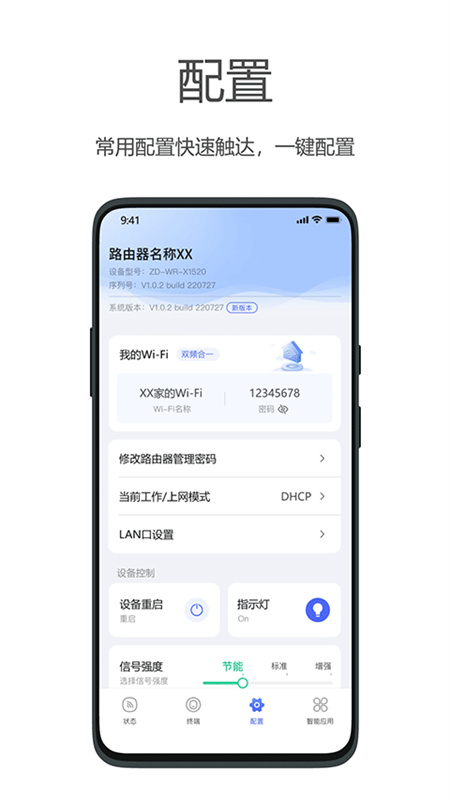
海康WiFi是专门为海康路由器打造的配套手机路由管理应用。通过这款应用,你可以在客户端上对WiFi名称、密码及权限进行全面设置;借助一键Mesh功能,能在单屏清晰查看所有已连接路由器终端设备的拓扑结构。无论是哪种连接终端,都能在海康WiFi里顺畅使用,一键即可掌握设备详情,并能快速完成各类配置操作。还能通过远程管理和网速测试功能,轻松掌控你的路由器。
海康wifi 设置方式
第一步,进入路由器管理界面。首先,请确认你的电脑或手机已和路由器处于同一局域网中。之后,在浏览器的地址栏输入路由器的IP地址(常见的有192.168.1.1或者192.168.0.1),敲击Enter键。随后,填写路由器的用户名与密码,点击登录按钮。要是你从未更改过用户名和密码,可尝试使用默认的,通常是admin/admin或者root/admin。
第二步,进入WiFi设置页面。成功登录后,路由器的管理界面便会显示出来。在左侧的菜单列表里,找到“无线设置”这一选项并点击。随后,在跳转出的页面中,就能看到WiFi的基本设置相关选项了。
第三步,进行WiFi名称(SSID)的配置。进入WiFi基本设置页面后,找到标注为“无线网络名称(SSID)”的输入区域。这个名称将作为你的WiFi网络标识,可依据个人偏好自由设定。建议选用具有一定含义、便于区分的名称。完成设置后,点击保存按键即可。
第四步,配置WiFi密码。接着在WiFi基本设置界面里,找到“无线密码”的输入区域。这一密码是你WiFi网络的安全密钥,能防止网络被未授权的设备接入。为提升网络安全性,密码需设置得复杂些,最好由字母、数字和特殊字符混合组成。输入密码后,要再次核对确认,随后点击保存按键。
第五步,挑选WiFi加密类型。在WiFi基本设置界面里,你能够选择WiFi的加密类型。建议采用WPA2-PSK(Wi-Fi Protected Access 2 Pre-Shared Key)加密,该加密方式的安全性较强。选好加密类型后,点击保存按键。
第六步,应用设置并重启路由器。完成WiFi设置后,点击页面底部的“应用”按钮,把新设置应用到路由器上。之后,路由器会自动重启,让新设置生效。
海康wifi 优势
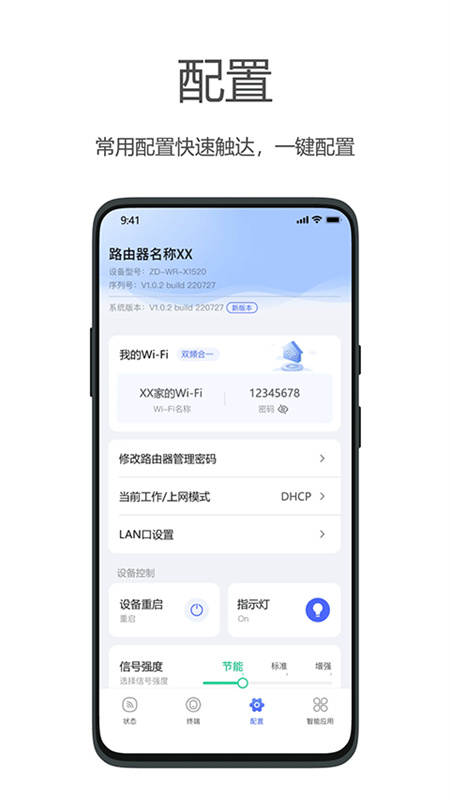
1、热点设置
通过轻松设置wifi名称与密码
2、重启路由
远程操控,一键重启,简单快速
3、网速测试
一键测试,网络速度一测就知
4、固件升级
路由器固件更新,让设备变得更好用
海康wifi 亮点
1、【WiFi设置】
支持WiFi账号密码配置,一键更改。
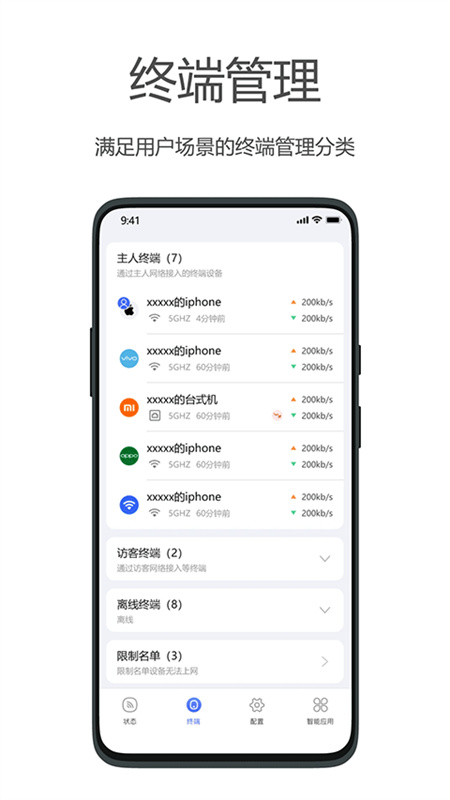
2、【终端详情】
所有连接终端可控,方便配置。
3、【WiFi设置】
支持WiFi账号密码设置,一键更改。
4、【工具箱】
集成了常用的功能模块,方便配置。

海康wifi 特色
1、支持设备扫描,添加,删除,升级等功能。
2、具备快速上网设置功能,可完成宽带拨号、动态IP设置、静态IP设置等各类上网配置操作。
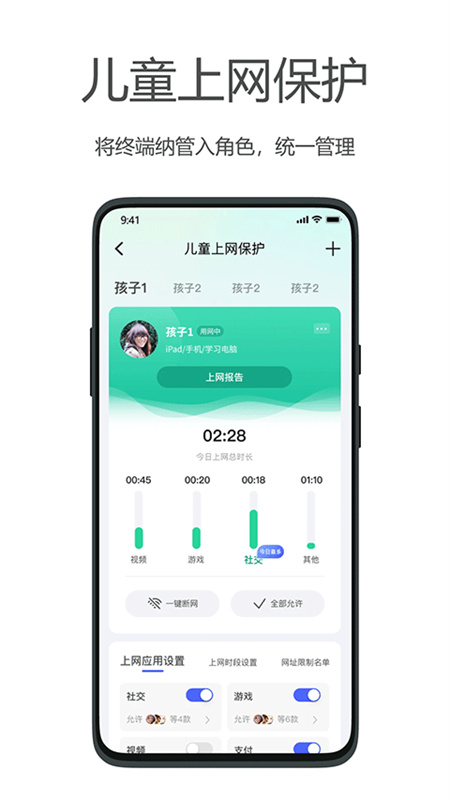
3、支持终端管理,家长控制模式,黑白名单等管理方式。
4、支持无线配置、网络名称、访客网络、网络优化等管理配置功能。
海康wifi 测评
在海康WiFi里,你还能手动对信号强度进行一系列调节,让网速变得更快,获得更舒适的使用体验,另外也可以使用安全检测功能哦。
更新日志:
v2.4.0版本
1.支持管理Mesh路由器
2.修复已知缺陷