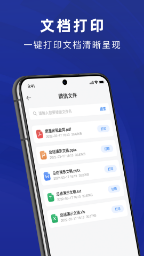
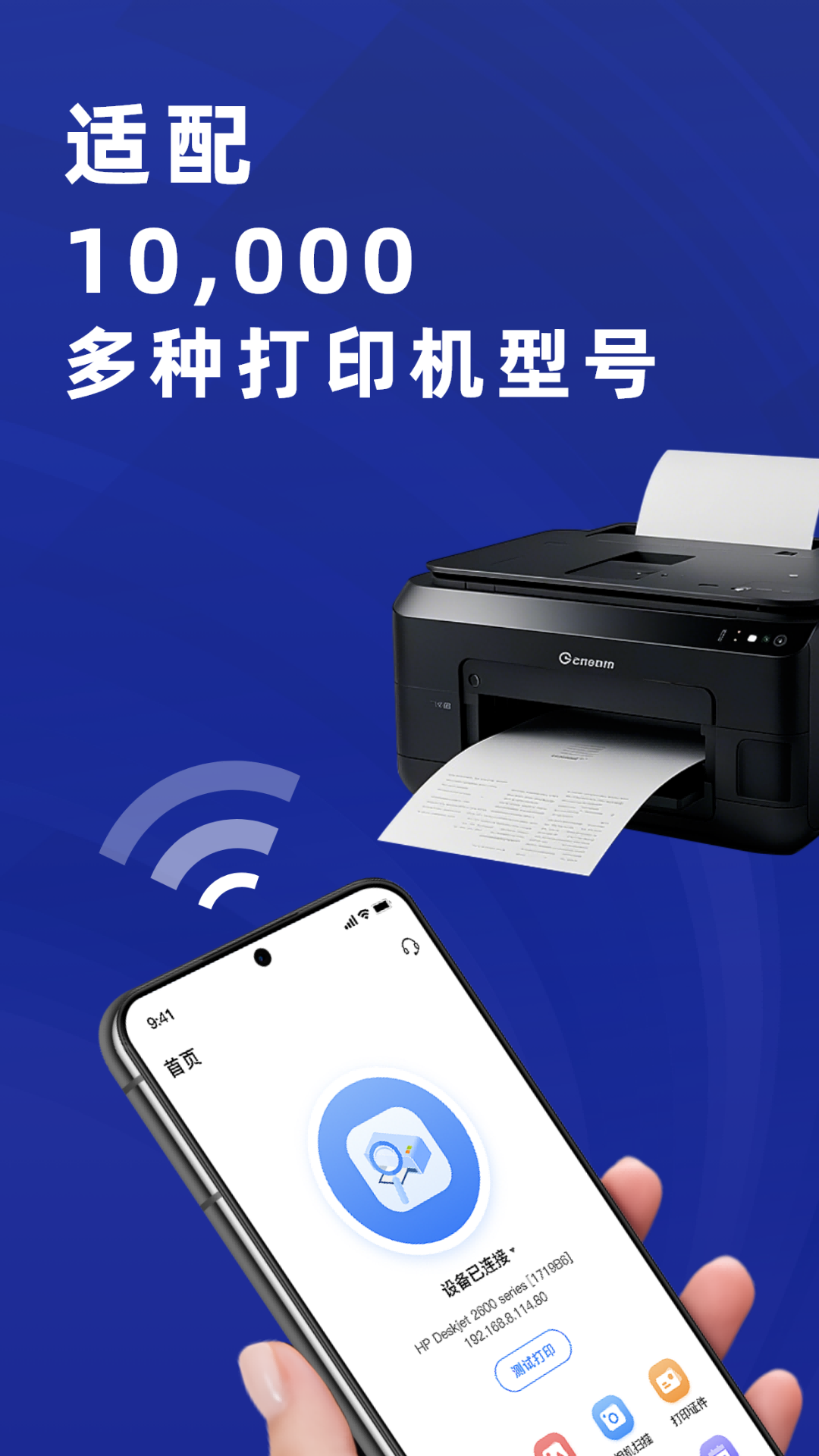
手机打印机AIR PRINT是一款便捷实用的系统工具软件,兼容多个主流打印机品牌,为用户提供了高效的无线打印方案。无论是办公文档还是个人照片,用户都能通过手机轻松操作完成打印,显著提高了打印效率。软件支持与多种品牌打印机无缝连接,借助WiFi即可将手机里的文档、图片等文件发送至打印机进行输出。同时,它还兼容Word、PDF、图片等多种常见打印格式,能充分满足日常办公与生活中的各类打印需求。
软件特色
1、通过wifi无线打印
可以通过wifi连接将手机中的照片、文档、图片等无线打印至各类家用和商用打印设备,无需特殊配置。
2、支持多种文件类型
可以支持打印Word文档、PDF文档、图片等多种常见文件格式,同时也兼容最新的Office文档类型。
3、兼容多个打印机品牌
完美支持HP、Canon等厂商的所有无线打印机,包括兄弟、戴尔、富士、惠普、联想等品牌。
软件亮点
这里提供各类纸张模型,大家可以在线使用,挑选不同模板,彩印出更多美观的样式。
让打印的文件不再死板,有更多的选择,让大家使用起来更加的方便。
有不少文件格式说明,像邀请函、预算清单、申报格式说明之类的,都能够在线使用。
怎么连接打印机
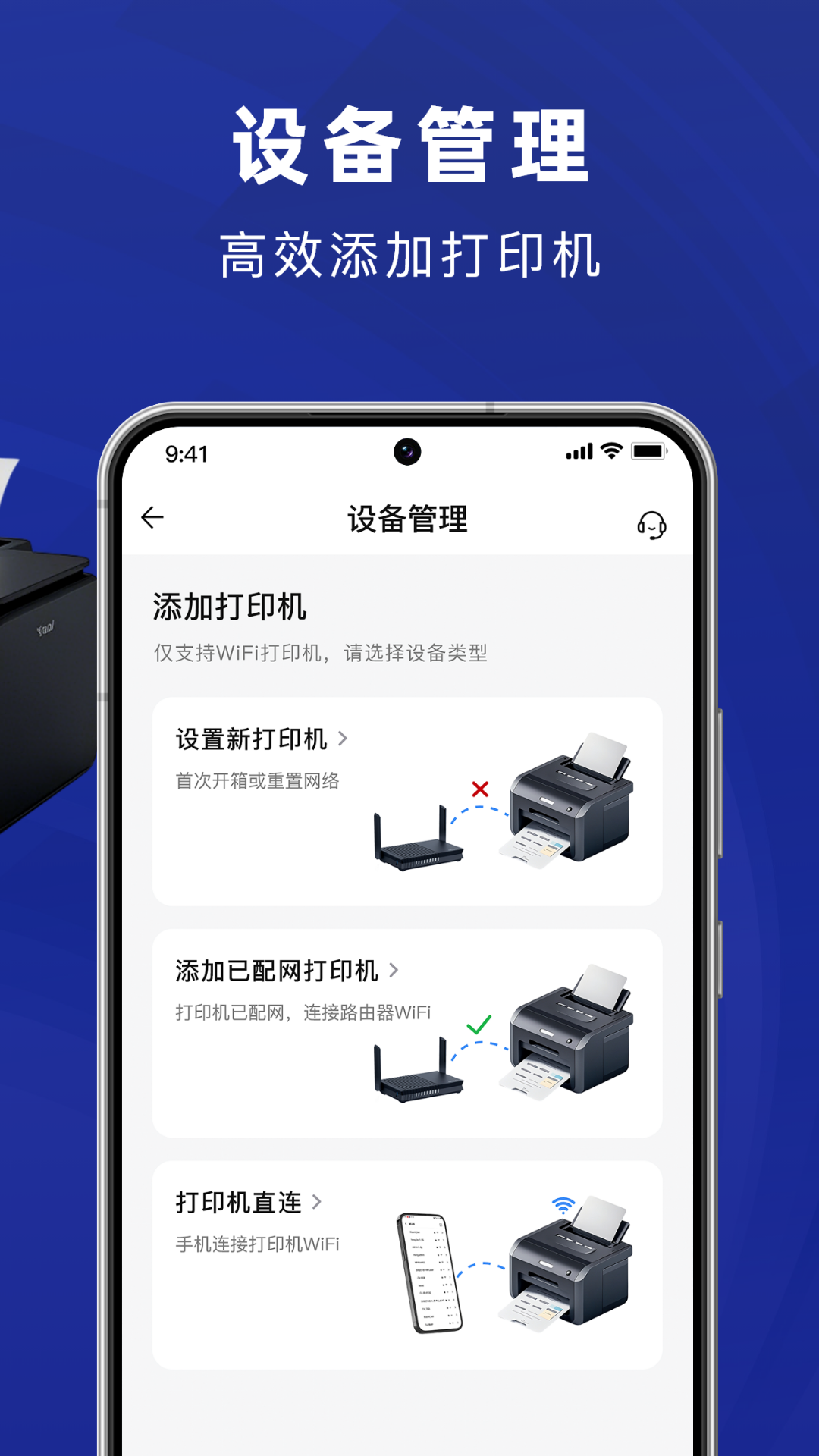
一、使用无线打印机(Wi-Fi连接)
确保设备连接同一网络:
确保手机和打印机都已连接到同一个Wi-Fi网络。
并安装打印应用:
在手机的应用商店中并安装打印机品牌对应的打印应用,或者安装如AirPrint、Google Cloud Print等通用的打印应用程序。
选择并打印文件:
启动应用程序后,挑选需要打印的文件,接着对打印相关参数进行设置,比如纸张尺寸、打印分辨率等选项。
点击“打印”按钮,即可将文件发送到打印机进行打印。
二、使用蓝牙连接
开启蓝牙功能:
确保手机和打印机都已开启蓝牙功能,并在打印机的设置菜单中启用蓝牙配对模式。
搜索并配对设备:
在手机上打开蓝牙设置,搜索附近的蓝牙设备,找到并选择打印机进行配对。
打印文件:
连接成功后,打开待打印的文件,将蓝牙打印机选定为打印设备,并对打印参数进行设置。
点击“打印”按钮,即可将文件发送到打印机进行打印。
三、使用第三方打印应用
并安装应用:
在手机的应用商店里搜索并挑选合适的第三方打印应用,像“WPS Office”“钉钉”之类的都可以,这类应用一般能兼容多种打印机型号,并且支持不同的连接方式。
连接打印机:
根据应用的提示进行连接和设置,通常可以选择Wi-Fi、蓝牙或USB等方式连接打印机。
打印文件:
在应用中选择要打印的文件,并设置打印选项,如纸张大小、打印质量等。
点击“打印”按钮,即可将文件发送到打印机进行打印。
四、使用USB连接(针对不支持无线连接的打印机)
准备连接线:
如果手机支持OTG功能,可以使用OTG转接线;如果手机不支持OTG但支持USB连接,可以使用USB转接头。
连接手机和打印机:
将转接线或转接头的一端连接到手机,另一端连接到打印机。
安装并运行应用:
在手机上安装并运行相应的打印应用或文件管理器。
选择并打印文件:
在文件管理器里找到要打印的文件,点击打印选项,再挑选已连接的打印机来完成打印操作。
功能介绍
1、兼容各类纸张
全面支持各类常见纸张规格,如A4、B5等。
2、兼容不同类型的打印设备
输出设备全面兼容喷墨打印、激光打印和针式打印。
3、支持主流Android系统
完美兼容市面上所有Android系统设备的无线WiFi打印功能。
4、照片打印功能
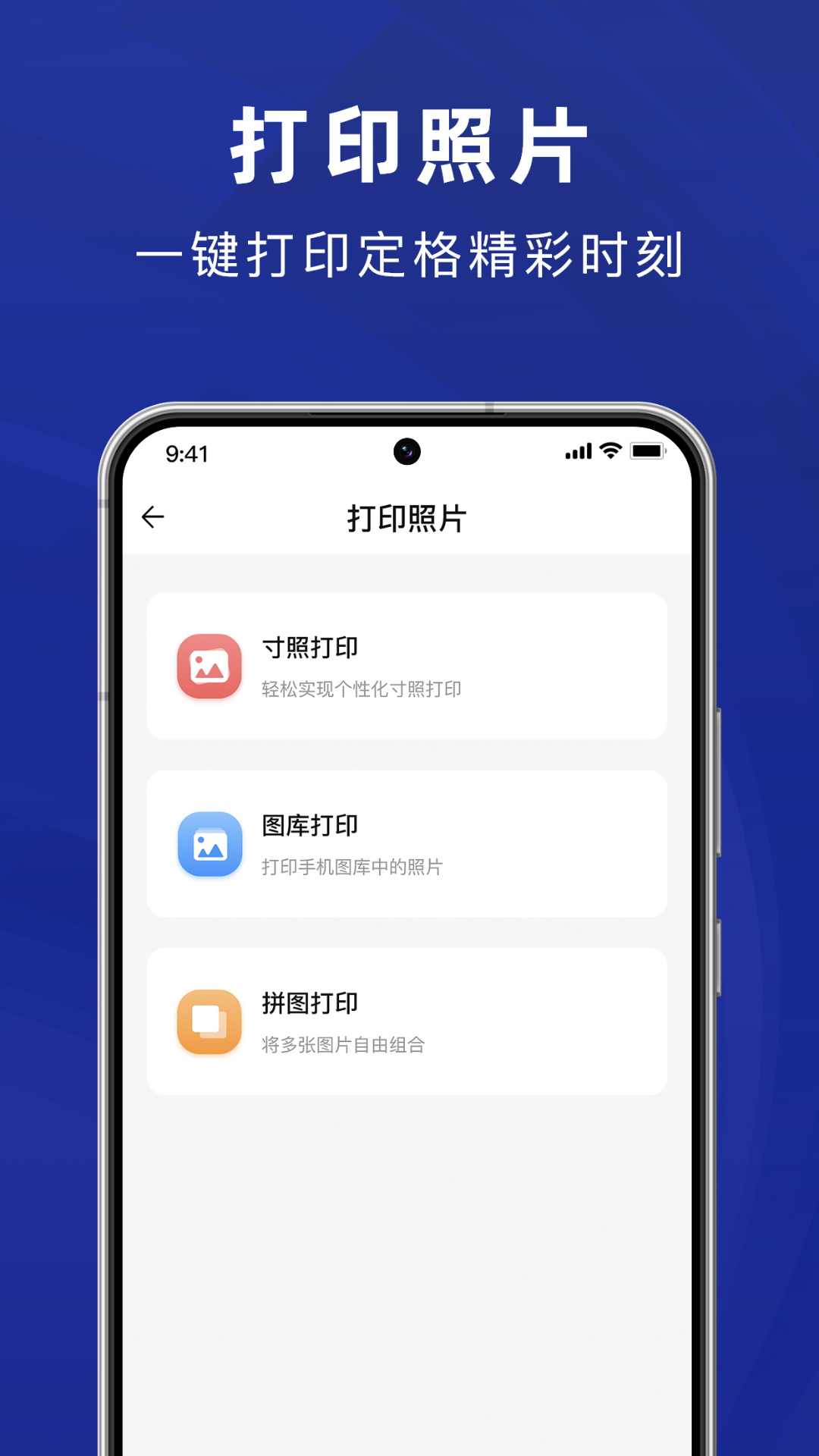
通过系统预置的多种模板,实现微信打印、QQ打印、钉钉打印、网页打印等各类照片打印。
5、丰富的排版格式
提供多样的排版格式与打印机驱动支持,可满足错题打印、证件打印、扫描打印、标签打印、图文打印等各类打印需求。