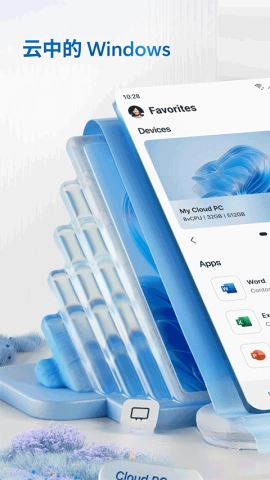
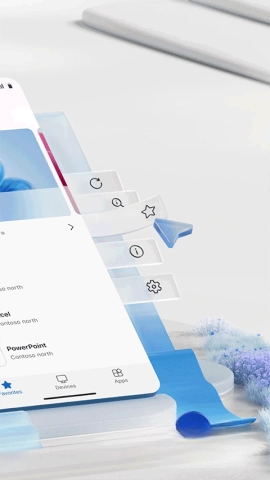
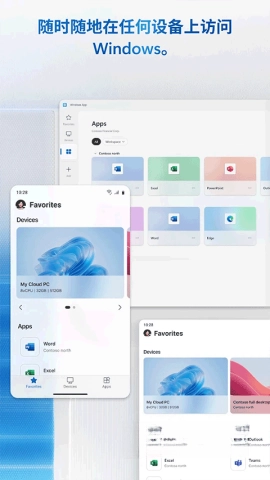
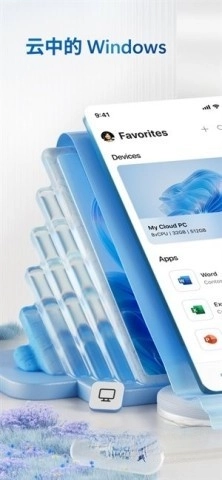
Windows App是微软精心打造的跨平台远程桌面应用,致力于让移动设备和Windows系统之间实现无缝的连接体验。作为Remote Desktop的升级替代方案,它既保留了传统远程桌面的功能,还新增了通过单一客户端安全访问Windows 365云电脑、Azure虚拟桌面、远程PC以及Dev Box等云端资源的能力。用户可以随时随地流畅操控云端工作空间,操作感受如同在本地使用一般顺畅。
软件功能
1、全面兼容RDP协议,用户能够远程操控完整的Windows系统,同时具备"RemoteApp"功能,可单独对特定应用进行控制(例如把Office Word投射到安卓平板上)。
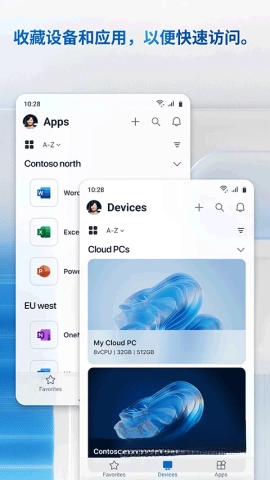
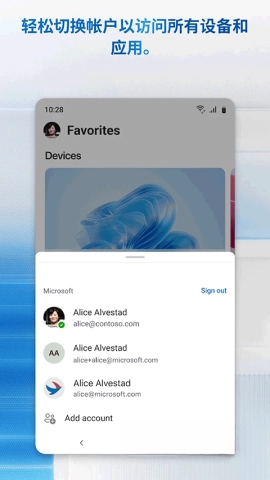
2、借助连接中心对设备、应用收藏夹以及凭据进行集中化管理,能够支持纵向与横向显示模式的切换,同时还能完成文件夹、剪贴板和本地设备(如麦克风、摄像头等)的重定向功能。
3、Windows App支持安全连接到Windows 365、Azure虚拟桌面、Dev Box及远程桌面服务,用户无需切换不同应用即可访问分散在各云服务中的资源。
4、可支持安卓、iOS/iPadOS等移动设备,以及Windows/macOS等桌面系统远程连接Windows环境,覆盖手机、平板、电脑全终端形态。
Windows App如何远程操作电脑
1、主要讲解局域网环境下手机远程操控电脑的方法。要是想在公网上进行远程操作,则需借助内网穿透工具。
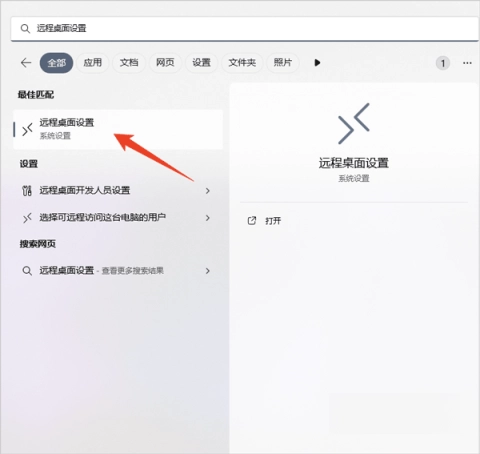
2、第一步是打开电脑上的远程桌面连接功能,如果不清楚它的位置,直接通过搜索功能就能找到。
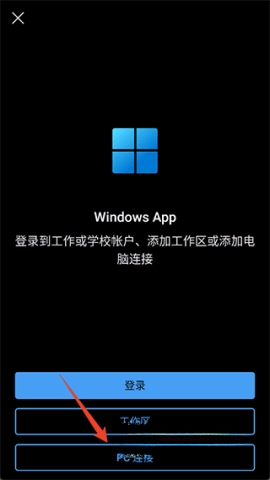
3、功能开启后,可在手机上打开Windows App,点击【pc连接】。
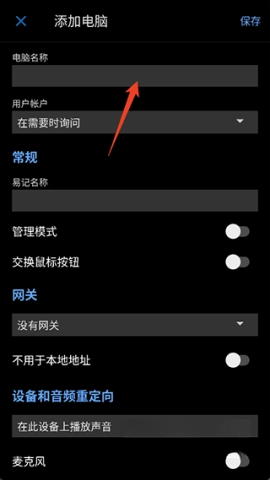
4、随后输入电脑的IP地址,要是不清楚的话,可以打开电脑的命令行工具,输入ipconfig命令就能查看IP地址了。
5、接着回到设备界面,点击刚刚添加的电脑。

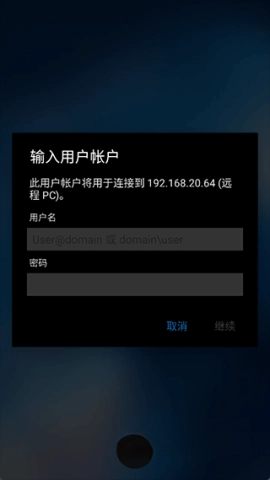
6、最后输入电脑的微软用户名和密码完成登录即可。
软件优势
1、采用滑动面板实现信息快速浏览,集成未接来电、日程安排、新消息等模块的实时更新。
2、同时支持音乐播放、图片查看等快捷操作,为用户带来流畅的使用体验。
3、软件提供直观引导的入门向导,帮助用户快速完成电子邮件、蓝牙设备绑定等配置,支持一键式功能设置,大大优化了使用流程。
使用体验
1、全面兼容Office 2007文档,支持Word、Excel的编辑与新建,以及PowerPoint的浏览功能,助力办公和学习无忧。
2、该应用程序支持的设备类型十分广泛,涵盖了运行Android 11及更高版本的设备、平板电脑、智能手机、VR头戴设备、Chromebook以及各类桌面操作系统。
3、用户能够依据自身的实际需求,灵活地对常用应用和各类资源进行配置,并且可以自主定义应用主屏幕的布局与内容。这样的设计可以充分满足不同用户的个性化使用需求,使得每一次远程操作都能展现出更多的可能性与便捷性。