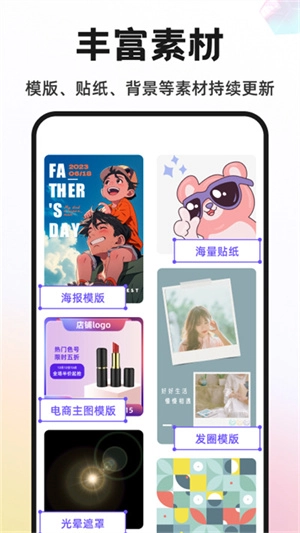
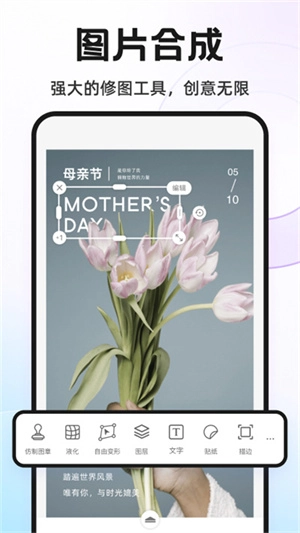
knockout抠图神器免费版是一款实用又简单的图片编辑处理工具,在这里能体验到非常先进的AI辅助处理技术,抠图操作十分方便简单,还提供了高光、描边等多样化特效,通过软件就能轻松制作,此外还具备强大的图片合成与编辑功能,大量精美贴纸和背景素材可供使用,感兴趣的话快来本站体验吧!
knockout抠图神器免费版使用教程
Knockout怎么去水印?
1、进入后我们在主界面在主界面找到“照片橡皮擦”功能。
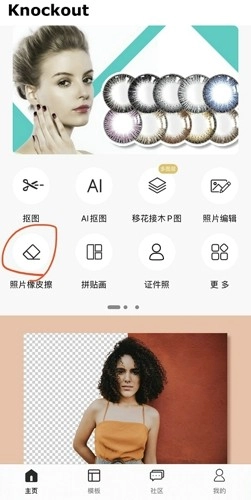
2、点击此功能进入后,我们再点击右上角的“所有照片”,在相册里导入一张需要去水印的图片。
3、选择照片比例后点击下一步,进行PS操作。
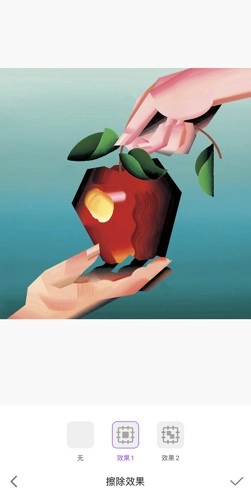
4、在这个界面里,系统默认选中的是“擦除”功能。之后你只需用手指在图片上的水印位置涂抹即可。
5、完成后可以看到红色覆盖在目标位置上,我们点击右下角的“GO”即可选择遮盖方式。
*效果1是利用周围的图片将其覆盖,而效果2则是利用某一方向的图片将其覆盖。
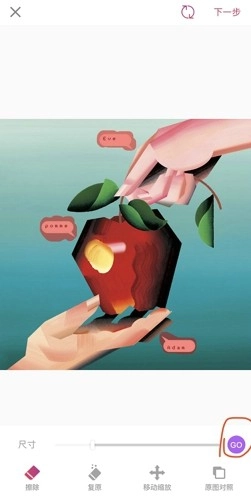
6、按照需求在效果1和效果2里选择一个就好了。
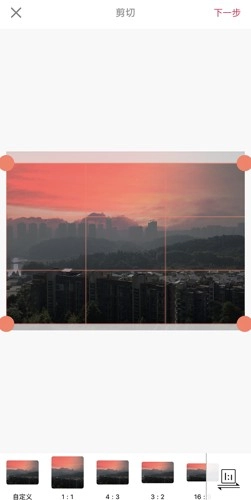
7、如果是位于图片底部或顶部的水印,我们可以在一开始就利用裁剪工具将其剪切掉。
常见问题
Knockout智能抠图怎么移花接木?
1、首先打开手机上好的Proknockout软件。
2、在主界面中,找到移花接木功能并点击进入。
3、然后我们在相册里选择好图片作为你的背景图片,然后进入ps界面。
4、根据要求双击提示框,从相册里挑选一张图片作为移花接木的前景图片。
5、添加好前景图片后,点击图片右上角的剪刀图标按钮,即可对该图片进行抠图操作(若无需此步骤可直接跳过)。
6、用户们还可以滑动底部的工具栏,对前景或背景图片进行添加特效、添加文字/模板等操作。
7、而点击工具栏的深度编辑,则可以对图片进行色彩、色调、渐变、镜像、万花筒等调整。
8、总的来说此功能就是给用户们一个自由发挥的空间,让你能够进行二次创作。不过此用法大多都需要抠图与调色。
Knockout怎么抠图?
1、我们可以选择抠图或者AI抠图的方式,把图片抠选出来。
2、点击抠图后,选择一张图片,然后选择图片的比例大小,完成后点击右上角的下一步进入到抠图界面。
3、在此界面里,用户们能够选择智能抠图、人像抠图、抠图章、魔法棒和快速选择来进行抠图。
4、智能抠图、人像抠图和抠图章均由系统自动完成,快速选择与魔法棒工具则需要用户手动对图片进行选区操作。
5、抠图完成后,我们就可以点击下一步进行优化了。在模糊、发丝优化及加轮廓中选择需要的功能进行添加即可。
6、操作完成后,点击右上角按钮保存图片。
7、如果用户们选择的是AI抠图,则在导入图片后,我们需要点击下方显示的人、物品、动物、图章、其他、室内、室外来挑选图片中需要抠选的主体。
8、选择完成后,系统会自动将主体抠出来,然后我们拖动下方的优化边缘滑块,来对锯齿部分进行优化即可。如果还有没有抠选的位置,可以点击右上角的手动调整来动手操作。
软件亮点:
1、帮助用户轻松去打造出更加惊人的效果和惊喜。
2、丰富的抠图工具都可以体验,上百种的滤镜都可以体验。
3、更强大的照片编辑器已为你准备好,所有照片处理需求都能满足。
软件优势:
1、你能想到的照片都可以处理,功能很丰富,你想得到的都应有尽有。
2、所有完全透明的png图片都能进行体验,导入操作十分便捷简单。
3、平台提供大量精美贴纸与背景素材供用户使用,呈现出的效果十分惊艳。