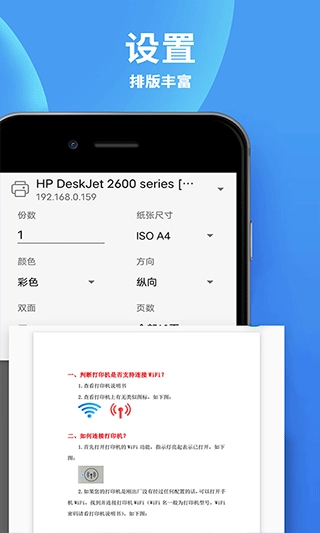
爱佳能打印机是一款以打印功能为核心的软件,用户可借助手机通过WiFi达成与打印机的无线连接并完成打印操作。该软件全面适配所有主流Android系统的无线WiFi打印需求,同时兼容市面上大部分主流型号的佳能打印机。依托强大的云端处理技术和成熟的驱动支持能力,手机能够替代电脑,只需一键通过WiFi连接打印机,即可实现文档、图片、文本、照片的打印以及文件扫描等多种功能。
不仅如此,爱佳能打印机还支持黑白、灰度和彩色的输出方式,同时全面支持各类常见纸张:A4、B5等。输出设备全全方面兼容喷墨打印、激光打印和针式打印。用户使用手机连接上打印机就能够直接实用手机上传文档、图片、表格等直接进行打印,还能够直接在手机上进行打印机设备的调试,给你带来更便捷的体验。
软件功能
【兴趣】素材丰富,个性打印,今日运程,休闲一刻。
【编辑功能】支持自由调整编辑你所需的内容,还能插入文本、图片、表情、表格、二维码等多种元素。
【工作】便利贴和代办清单,想打就打,还有丰富的模板,喜欢的都在这里。
【阅读】网页微信,轻松搞定所有内容,遇到心仪的内容,一键就能打印,还有专属的个性化打印功能哦。
【生活】留言、备忘,生活小贴士,育儿识字、涂鸦等等,它都能帮到你。
爱佳能打印机如何连接打印机
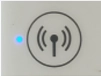
1、首先打开打印机的WiFi功能,指示灯亮起表示已打开,如下图:
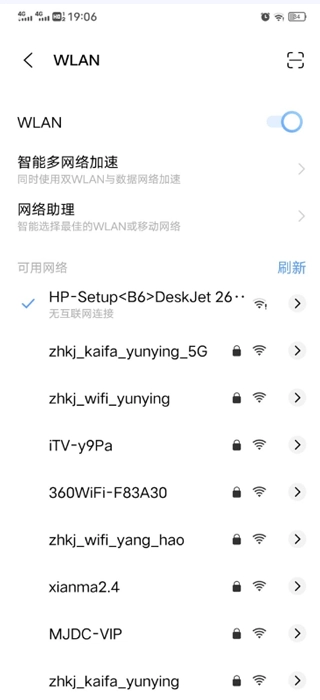
2、若您的打印机是全新出厂、未进行过任何配置的状态,可开启手机的WiFi功能,搜索并连接打印机自身的WiFi网络(该WiFi名称通常与打印机型号一致,WiFi密码请查阅打印机的说明书)。具体操作可参考下图:
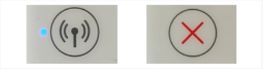
3、若您遇到打印机WiFi提示需密码连接但不清楚密码的情况,可找到打印机的×键与WiFi功能键,同时长按这两个按键3-5秒来重置打印机;之后前往手机WiFi设置页面,找到打印机WiFi并进行连接(重置方法:通常长按下图所示的两个按钮3-5秒,稍作等待即可完成重置),接着重新开启打印机,再次连接打印机的WiFi。
4、查看打印机wifi的IP地址,把IP地址的最后一组数字改为1或者0,然后复制该IP地址到浏览器打开。例如我的IP地址为:192.168.223.103,就复制192.168.223.1到浏览器并打开,此时会进入到打印机的配置页。不同品牌的打印机IР地址都有所不同,但是操作方法都一致。
5、进入打印机的配置界面(不同型号的打印机配置界面会存在一些差异,无需过于在意,找到对应的功能位置就行)。
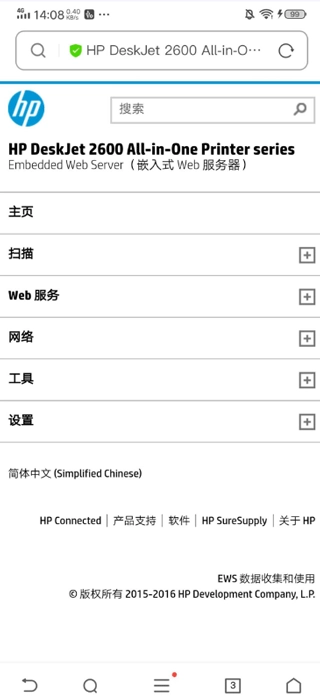
①找到网络一>无线—>无线设置向导(如果有的话)。
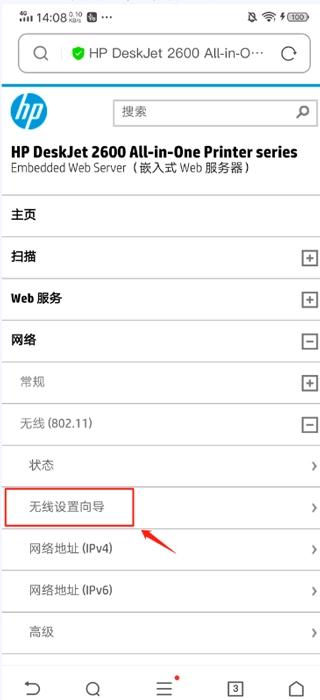
②打开后进入如下页面,点击“下一步”。
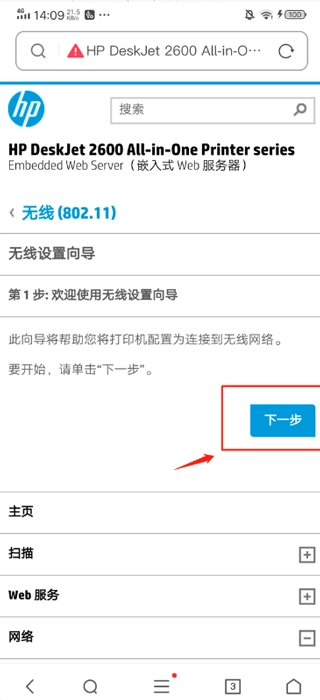
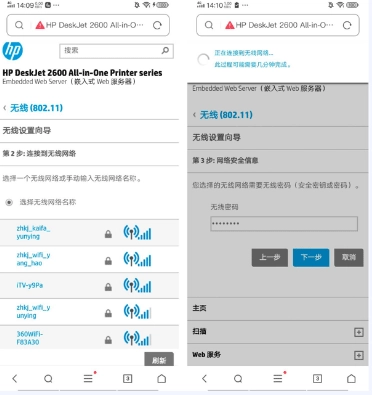
③找到自家WiFi,输入WiFi密码后即可。
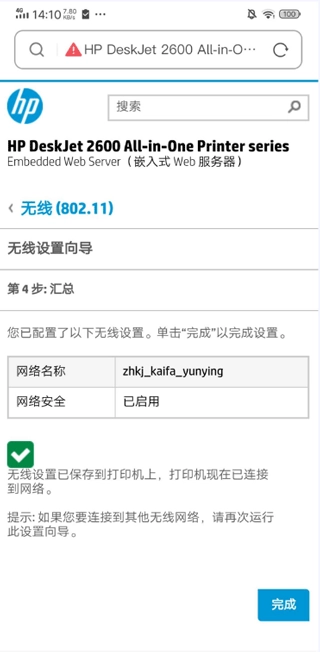
④配置成功页面如下:至此打印机网络配置完成。
软件特色
万能打印机驱动全面支持市面上常见的主流佳能打印机型号。
【高效】手机wifi无线打印,能够直接处理doc、xls、ppt、txt等常见的word文档、excel文档和PowerPoint文档类型。对于最新的office文档docx、xlsx、pptx等类型也能完美支持并实现文档打印。
这款工具在照片处理方面十分便捷:它能完美适配各类照片,借助系统预先设置好的1寸、2寸、5寸、6寸、7寸等多种尺寸模板,用户可以快速完成照片排版并提交打印;最新的图片打印与裁剪引擎,让新手也能轻松上手,迅速制作出高质量相片;再加上向导式的操作流程,能帮助用户快速将照片打印成预设尺寸。
【便捷易用】采用最新的文件检索技术,可对手机内的常用工具与软件进行分类检索及提前筛选,借助简洁的人机交互操作,即可完成微信打印、QQ打印、钉钉打印、网页打印等功能。
通过多样化的排版格式以及打印机驱动自带的排版功能,只需一键操作,就能生成错题打印、证件打印、扫描打印、标签打印、图文打印、混合排版等多种预设的打印模式。
更新日志
v3.6版本
优化已知问题提升用户体验